

I nutidens digitale tidsalder er tablet-pc'er blevet væsentlige værktøjer til arbejde, uddannelse og underholdning. Men som enhver elektronisk enhed er de tilbøjelige til forskellige tekniske problemer. At forstå, hvordan man identificerer og løser almindelige problemer, kan spare tid, penge og frustration. Denne artikel skitserer typiske tabletfejl og giver praktiske løsninger til at hjælpe brugere med at få deres enheder tilbage på sporet.
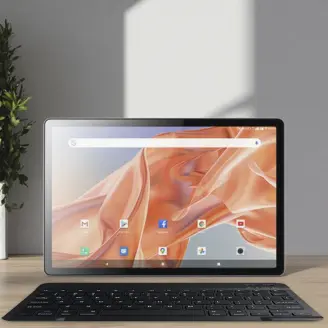
- Tablet vil ikke tændeEt af de mest almindelige problemer er en tablet, der ikke kan tænde. Først skal du sikre dig, at batteriet ikke er helt afladet - tilslut enheden til en oplader i mindst 15-30 minutter. Prøv at bruge et andet opladningskabel eller en anden adapter for at udelukke problemer med tilbehør. Hvis tabletten stadig ikke reagerer, skal du udføre en hård nulstilling ved at trykke og holde tænd/sluk-knappen (og lydstyrke ned-knappen på nogle modeller) nede i 10-15 sekunder.
- Langsom ydeevne eller frysningOver tid kan tablets blive træge på grund af for mange baggrundsapps, utilstrækkelig lagerplads eller forældet software. Luk ubrugte apps, ryd cachedata, og afinstaller programmer, du ikke længere har brug for. Sørg for, at dit operativsystem og dine apps er opdateret. Genstart af enheden regelmæssigt kan også forbedre ydeevnen.
- Berøringsskærm, der ikke reagererEn ikke-responsiv berøringsskærm kan skyldes skærmbeskyttere, snavs eller softwarefejl. Rengør skærmen med en blød, fnugfri klud. Fjern enhver skærmbeskytter for at kontrollere, om den forstyrrer. Hvis problemet fortsætter, skal du genstarte tabletten. I nogle tilfælde kan en softwareopdatering eller fabriksnulstilling (efter sikkerhedskopiering af data) være nødvendig.
- Problemer med Wi-Fi-forbindelseHvis din tablet ikke kan oprette forbindelse til Wi-Fi, skal du starte med at slå Wi-Fi-indstillingen til og fra. Glem netværket og opret forbindelse igen ved at indtaste adgangskoden igen. Genstart både tabletten og routeren. Tjek, om andre enheder kan oprette forbindelse til det samme netværk – dette hjælper med at afgøre, om problemet ligger hos tabletten eller selve netværket.
- Batteriet aflades hurtigtFor stort batteriforbrug kan skyldes lysstærke skærmindstillinger, baggrundsapps eller aldrende batterier. Sænk skærmens lysstyrke, aktivér batteribesparende tilstand, og luk apps, der kører i baggrunden. Tjek batteriforbrugsstatistikker i indstillingerne for at identificere strømkrævende apps. Hvis batteriet er gammelt, kan du overveje at udskifte det.
- Apps går ned eller åbnes ikkeKorrupte appdata eller utilstrækkelig lagerplads får ofte apps til at gå ned. Prøv at rydde appens cache eller data gennem indstillingsmenuen. Afinstaller og geninstaller appen, hvis det er nødvendigt. Sørg for, at din tablet har nok ledig lagerplads, og at appen er kompatibel med din enheds operativsystem.
- Ingen lyd eller dårlig lydkvalitetTjek, om enheden er slået fra, eller om lydstyrken er skruet ned. Efterse højttalergrillen for støv eller blokeringer. Test lyd med forskellige apps og hovedtelefoner. Hvis lyden fungerer gennem hovedtelefoner, men ikke højttalere, kan problemet være hardwarerelateret. Genstart enheden, eller opdater lyddriverne, hvis det er muligt.
Forebyggende tips:
- Opdater regelmæssigt din tablets operativsystem og apps.
- Undgå at installere apps fra upålidelige kilder.
- Brug et beskyttende etui og skærmbeskytter.
- Sikkerhedskopier vigtige data ofte.
Ved at følge disse fejlfindingstrin kan de mest almindelige tabletproblemer løses uden professionel hjælp. Men hvis problemerne fortsætter, skal du kontakte producentens supportteam eller besøge et autoriseret servicecenter.
Indlægstid: 13. nov. 2025
