

დღევანდელ ციფრულ ეპოქაში, პლანშეტური კომპიუტერები გახდა აუცილებელი ინსტრუმენტი სამუშაოსთვის, განათლებისა და გართობისთვის. თუმცა, როგორც ნებისმიერი ელექტრონული მოწყობილობა, ისინი მიდრეკილნი არიან სხვადასხვა ტექნიკური პრობლემებისკენ. საერთო პრობლემების იდენტიფიცირებისა და გადაჭრის გაგებამ შეიძლება დაზოგოს დრო, ფული და იმედგაცრუება. ეს სტატია ასახავს ტაბლეტის ტიპურ გაუმართაობას და გთავაზობთ პრაქტიკულ გადაწყვეტილებებს, რათა დაეხმაროს მომხმარებლებს თავიანთი მოწყობილობების გზაზე დაბრუნებაში.
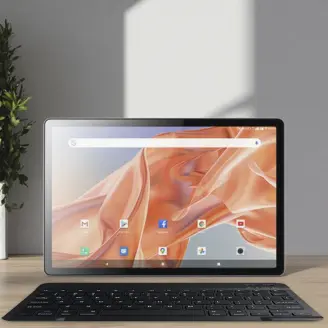
- ტაბლეტი არ ჩაირთვებაერთ-ერთი ყველაზე გავრცელებული პრობლემაა ტაბლეტი, რომელიც ვერ ირთვება. უპირველეს ყოვლისა, დარწმუნდით, რომ ბატარეა მთლიანად არ არის დაცლილი - შეაერთეთ მოწყობილობა დამტენთან მინიმუმ 15-30 წუთის განმავლობაში. სცადეთ გამოიყენოთ სხვა დამტენი კაბელი ან ადაპტერი, რათა გამორიცხოთ აქსესუარების პრობლემები. თუ ტაბლეტი კვლავ არ პასუხობს, შეასრულეთ ხისტი გადატვირთვა 10-15 წამის განმავლობაში ჩართვის ღილაკის (და ხმის შემცირების ღილაკის ზოგიერთ მოდელზე) დაჭერით და ხანგრძლივობით.
- ნელი შესრულება ან გაყინვადროთა განმავლობაში, ტაბლეტები შეიძლება დუნე გახდეს ძალიან ბევრი ფონური აპლიკაციის, არასაკმარისი შენახვის ან მოძველებული პროგრამული უზრუნველყოფის გამო. დახურეთ გამოუყენებელი აპები, გაასუფთავეთ ქეში მონაცემები და წაშალეთ პროგრამები, რომლებიც აღარ გჭირდებათ. დარწმუნდით, რომ თქვენი ოპერაციული სისტემა და აპები განახლებულია. მოწყობილობის რეგულარულად გადატვირთვამ ასევე შეიძლება გააუმჯობესოს შესრულება.
- არ რეაგირებს სენსორული ეკრანისენსორული ეკრანი, რომელიც არ რეაგირებს, შეიძლება გამოწვეული იყოს ეკრანის დამცავებით, ჭუჭყით ან პროგრამული ხარვეზებით. გაწმინდეთ ეკრანი რბილი, უცებ ნაჭრით. ამოიღეთ ნებისმიერი ეკრანის დამცავი, რათა შეამოწმოთ, ერევა თუ არა. თუ პრობლემა შენარჩუნებულია, გადატვირთეთ ტაბლეტი. ზოგიერთ შემთხვევაში შეიძლება საჭირო გახდეს პროგრამული უზრუნველყოფის განახლება ან ქარხნული პარამეტრების გადატვირთვა (მონაცემების სარეზერვო ასლის შექმნის შემდეგ).
- Wi-Fi კავშირის პრობლემებითუ თქვენი ტაბლეტი ვერ დაუკავშირდება Wi-Fi-ს, დაიწყეთ Wi-Fi პარამეტრის გამორთვით და ჩართვით. დაივიწყეთ ქსელი და ხელახლა დაუკავშირდით პაროლის ხელახლა შეყვანით. გადატვირთეთ ტაბლეტიც და როუტერიც. შეამოწმეთ, შეუძლიათ თუ არა სხვა მოწყობილობებს იმავე ქსელთან დაკავშირება — ეს დაგეხმარებათ განსაზღვროთ პრობლემა ტაბლეტშია თუ თავად ქსელში.
- ბატარეა სწრაფად იშლებაბატარეის გადაჭარბებული მოხმარება შეიძლება გამოწვეული იყოს ეკრანის ნათელი პარამეტრებით, ფონური აპებით ან დაბერებული ბატარეებით. შეამცირეთ ეკრანის სიკაშკაშე, ჩართეთ ბატარეის დაზოგვის რეჟიმი და დახურეთ ფონზე გაშვებული აპები. შეამოწმეთ ბატარეის მოხმარების სტატისტიკა პარამეტრებში, რათა ამოიცნოთ ენერგიის მშიერი აპები. თუ ბატარეა ძველია, იფიქრეთ მის შეცვლაზე.
- აპები იშლება ან არ იხსნებააპების დაზიანებული მონაცემები ან არასაკმარისი მეხსიერება ხშირად იწვევს აპების ავარიას. სცადეთ აპლიკაციის ქეშის ან მონაცემების გასუფთავება პარამეტრების მენიუდან. საჭიროების შემთხვევაში წაშალეთ და ხელახლა დააინსტალირეთ აპლიკაცია. დარწმუნდით, რომ თქვენს ტაბლეტს აქვს საკმარისი თავისუფალი მეხსიერება და რომ აპლიკაცია თავსებადია თქვენი მოწყობილობის ოპერაციულ სისტემასთან.
- არ არის ხმა ან ცუდი აუდიო ხარისხიშეამოწმეთ მოწყობილობა დადუმებულია თუ ხმა ჩართულია. შეამოწმეთ დინამიკის ცხაური მტვერისთვის ან დაბლოკვისთვის. შეამოწმეთ აუდიო სხვადასხვა აპებითა და ყურსასმენებით. თუ ხმა მუშაობს ყურსასმენებით, მაგრამ არა დინამიკებით, პრობლემა შეიძლება დაკავშირებული იყოს აპარატურასთან. გადატვირთეთ მოწყობილობა ან განაახლეთ აუდიო დრაივერები, თუ ეს შესაძლებელია.
პრევენციული რჩევები:
- რეგულარულად განაახლეთ თქვენი ტაბლეტის ოპერაციული სისტემა და აპები.
- მოერიდეთ აპლიკაციების დაინსტალირებას არასანდო წყაროებიდან.
- გამოიყენეთ დამცავი ქეისი და ეკრანის დამცავი.
- ხშირად გააკეთეთ მნიშვნელოვანი მონაცემების სარეზერვო ასლი.
პრობლემების მოგვარების ამ ნაბიჯების დაცვით, ტაბლეტების ყველაზე გავრცელებული პრობლემები შეიძლება მოგვარდეს პროფესიონალის დახმარების გარეშე. თუმცა, თუ პრობლემები შენარჩუნებულია, დაუკავშირდით მწარმოებლის მხარდაჭერის ჯგუფს ან ეწვიეთ ავტორიზებულ სერვის ცენტრს.
გამოქვეყნების დრო: ნოე-13-2025
