

V dnešní digitální době se tablety staly nezbytnými nástroji pro práci, vzdělávání a zábavu. Jako každé elektronické zařízení jsou však náchylné k různým technickým problémům. Pochopení toho, jak identifikovat a vyřešit běžné problémy, může ušetřit čas, peníze a frustraci. Tento článek popisuje typické poruchy tabletu a poskytuje praktická řešení, která uživatelům pomohou dostat jejich zařízení zpět do původního stavu.
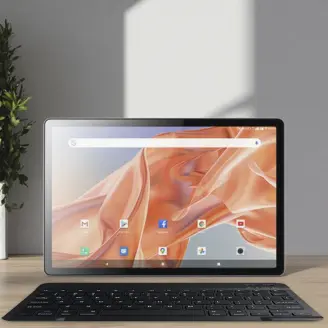
- Tablet se nezapneJedním z nejčastějších problémů je tablet, který se nezapne. Nejprve se ujistěte, že baterie není zcela vybitá – připojte zařízení k nabíječce alespoň na 15–30 minut. Zkuste použít jiný nabíjecí kabel nebo adaptér, abyste vyloučili problémy s příslušenstvím. Pokud tablet stále nereaguje, proveďte tvrdý reset stisknutím a podržením tlačítka napájení (a u některých modelů tlačítka pro snížení hlasitosti) po dobu 10–15 sekund.
- Pomalý výkon nebo zamrzáníPostupem času se mohou tablety zpomalit kvůli příliš mnoha aplikacím na pozadí, nedostatečnému úložišti nebo zastaralému softwaru. Zavřete nepoužívané aplikace, vymažte data mezipaměti a odinstalujte programy, které již nepotřebujete. Ujistěte se, že váš operační systém a aplikace jsou aktuální. Pravidelné restartování zařízení může také zlepšit výkon.
- Nereagující dotykový displejDotyková obrazovka, která nereaguje, může být způsobena chrániči obrazovky, nečistotami nebo závadami softwaru. Očistěte obrazovku měkkým hadříkem, který nepouští vlákna. Odstraňte jakoukoli ochranu obrazovky a zkontrolujte, zda překáží. Pokud problém přetrvává, restartujte tablet. V některých případech může být nutná aktualizace softwaru nebo obnovení továrního nastavení (po zálohování dat).
- Problémy s připojením Wi-FiPokud se váš tablet nemůže připojit k Wi-Fi, začněte vypnutím a zapnutím nastavení Wi-Fi. Zapomeňte na síť a znovu se připojte zadáním hesla znovu. Restartujte tablet i router. Zkontrolujte, zda se jiná zařízení mohou připojit ke stejné síti – pomůže vám to určit, zda problém spočívá v tabletu nebo v síti samotné.
- Baterie se rychle vybíjíNadměrná spotřeba baterie může být důsledkem nastavení jasné obrazovky, aplikací na pozadí nebo stárnutí baterií. Snižte jas obrazovky, povolte režim úspory baterie a ukončete aplikace běžící na pozadí. Zkontrolujte statistiky využití baterie v nastavení a identifikujte aplikace, které spotřebovávají energii. Pokud je baterie stará, zvažte její výměnu.
- Aplikace padají nebo se neotevírajíPoškozená data aplikací nebo nedostatečné úložiště často způsobují selhání aplikací. Zkuste vymazat mezipaměť nebo data aplikace prostřednictvím nabídky nastavení. V případě potřeby aplikaci odinstalujte a znovu nainstalujte. Ujistěte se, že má váš tablet dostatek volného místa v úložišti a že je aplikace kompatibilní s operačním systémem vašeho zařízení.
- Žádný zvuk nebo špatná kvalita zvukuZkontrolujte, zda je zařízení ztlumeno nebo zda není ztlumena hlasitost. Zkontrolujte mřížku reproduktoru, zda není zaprášená nebo ucpaná. Otestujte zvuk pomocí různých aplikací a sluchátek. Pokud zvuk funguje přes sluchátka, ale ne přes reproduktory, problém může souviset s hardwarem. Pokud je to možné, restartujte zařízení nebo aktualizujte ovladače zvuku.
Preventivní tipy:
- Pravidelně aktualizujte operační systém a aplikace tabletu.
- Vyhněte se instalaci aplikací z nedůvěryhodných zdrojů.
- Používejte ochranné pouzdro a chránič obrazovky.
- Často zálohujte důležitá data.
Pomocí těchto kroků pro odstraňování problémů lze většinu běžných problémů s tabletem vyřešit bez odborné pomoci. Pokud však problémy přetrvávají, kontaktujte tým podpory výrobce nebo navštivte autorizované servisní středisko.
Čas odeslání: 13. listopadu 2025
