


આજના ડિજિટલ યુગમાં, ટેબ્લેટ પીસી એ કામ, શિક્ષણ અને મનોરંજન માટે જરૂરી સાધનો બની ગયા છે. જો કે, કોઈપણ ઇલેક્ટ્રોનિક ઉપકરણની જેમ, તેઓ વિવિધ તકનીકી સમસ્યાઓથી પીડાય છે. સામાન્ય સમસ્યાઓને કેવી રીતે ઓળખવી અને તેનું નિરાકરણ કેવી રીતે કરવું તે સમજવાથી સમય, પૈસા અને હતાશાની બચત થઈ શકે છે. આ લેખ સામાન્ય ટેબ્લેટની ખામીઓની રૂપરેખા આપે છે અને વપરાશકર્તાઓને તેમના ઉપકરણોને પાછું પાછું લાવવામાં મદદ કરવા માટે વ્યવહારુ ઉકેલો પ્રદાન કરે છે.
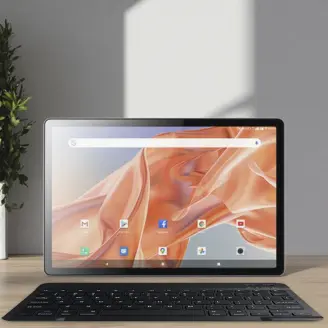
- ટેબ્લેટ ચાલુ થશે નહીંસૌથી સામાન્ય સમસ્યાઓમાંની એક ટેબ્લેટ છે જે પાવર અપ કરવામાં નિષ્ફળ જાય છે. સૌપ્રથમ, ખાતરી કરો કે બેટરી સંપૂર્ણપણે ડ્રેઇન થઈ નથી - ઉપકરણને ઓછામાં ઓછા 15-30 મિનિટ માટે ચાર્જર સાથે કનેક્ટ કરો. સહાયક સમસ્યાઓને નકારી કાઢવા માટે અલગ ચાર્જિંગ કેબલ અથવા એડેપ્ટરનો ઉપયોગ કરવાનો પ્રયાસ કરો. જો ટેબ્લેટ હજુ પણ પ્રતિસાદ આપતું નથી, તો પાવર બટન (અને કેટલાક મોડલ્સ પર વોલ્યુમ ડાઉન બટન) 10-15 સેકન્ડ માટે દબાવીને અને પકડી રાખીને હાર્ડ રીસેટ કરો.
- ધીમી કામગીરી અથવા ઠંડુંસમય જતાં, ઘણી બધી પૃષ્ઠભૂમિ એપ્લિકેશનો, અપર્યાપ્ત સ્ટોરેજ અથવા જૂના સોફ્ટવેરને કારણે ટેબ્લેટ સુસ્ત બની શકે છે. બિનઉપયોગી એપ્લિકેશનો બંધ કરો, કેશ ડેટા સાફ કરો અને પ્રોગ્રામ્સને અનઇન્સ્ટોલ કરો જેની તમને હવે જરૂર નથી. ખાતરી કરો કે તમારી ઓપરેટિંગ સિસ્ટમ અને એપ્સ અપ ટુ ડેટ છે. ઉપકરણને નિયમિતપણે પુનઃપ્રારંભ કરવાથી પણ કાર્યક્ષમતામાં સુધારો થઈ શકે છે.
- પ્રતિભાવવિહીન ટચસ્ક્રીનનોન-રિસ્પોન્સિવ ટચસ્ક્રીન સ્ક્રીન પ્રોટેક્ટર, ગંદકી અથવા સોફ્ટવેર ગ્લીચને કારણે થઈ શકે છે. સોફ્ટ, લિન્ટ-ફ્રી કાપડથી સ્ક્રીનને સાફ કરો. તે દખલ કરી રહ્યું છે કે કેમ તે તપાસવા માટે કોઈપણ સ્ક્રીન પ્રોટેક્ટરને દૂર કરો. જો સમસ્યા ચાલુ રહે છે, તો ટેબ્લેટ ફરીથી પ્રારંભ કરો. કેટલાક કિસ્સાઓમાં, સોફ્ટવેર અપડેટ અથવા ફેક્ટરી રીસેટ (ડેટાનો બેકઅપ લીધા પછી) જરૂરી હોઈ શકે છે.
- Wi-Fi કનેક્ટિવિટી સમસ્યાઓજો તમારું ટેબ્લેટ Wi-Fi થી કનેક્ટ થઈ શકતું નથી, તો Wi-Fi સેટિંગને ટૉગલ કરીને બંધ અને ચાલુ કરીને પ્રારંભ કરો. નેટવર્ક ભૂલી જાઓ અને ફરીથી પાસવર્ડ દાખલ કરીને ફરીથી કનેક્ટ કરો. ટેબ્લેટ અને રાઉટર બંને રીસ્ટાર્ટ કરો. અન્ય ઉપકરણો સમાન નેટવર્કથી કનેક્ટ થઈ શકે છે કે કેમ તે તપાસો—આ સમસ્યા ટેબ્લેટ સાથે છે કે નેટવર્કમાં જ છે તે નિર્ધારિત કરવામાં મદદ કરે છે.
- બેટરી ઝડપથી નીકળી જાય છેવધુ પડતી બેટરીનો વપરાશ તેજસ્વી સ્ક્રીન સેટિંગ્સ, પૃષ્ઠભૂમિ એપ્લિકેશનો અથવા જૂની બેટરીઓને કારણે થઈ શકે છે. સ્ક્રીનની બ્રાઇટનેસ ઓછી કરો, બૅટરી-સેવિંગ મોડ ચાલુ કરો અને બૅકગ્રાઉન્ડમાં ચાલતી ઍપ બંધ કરો. પાવર-હંગરી એપ્સને ઓળખવા માટે સેટિંગ્સમાં બેટરી વપરાશના આંકડા તપાસો. જો બેટરી જૂની છે, તો તેને બદલવાનું વિચારો.
- એપ્લિકેશન્સ ક્રેશ થઈ રહી છે અથવા ખુલતી નથીદૂષિત એપ્લિકેશન ડેટા અથવા અપર્યાપ્ત સ્ટોરેજ ઘણીવાર એપ્લિકેશનોને ક્રેશ થવાનું કારણ બને છે. સેટિંગ્સ મેનૂ દ્વારા એપ્લિકેશનની કેશ અથવા ડેટાને સાફ કરવાનો પ્રયાસ કરો. જો જરૂરી હોય તો એપ્લિકેશનને અનઇન્સ્ટોલ કરો અને ફરીથી ઇન્સ્ટોલ કરો. ખાતરી કરો કે તમારા ટેબ્લેટમાં પર્યાપ્ત મફત સંગ્રહ સ્થાન છે અને એપ્લિકેશન તમારા ઉપકરણની ઓપરેટિંગ સિસ્ટમ સાથે સુસંગત છે.
- કોઈ સાઉન્ડ અથવા નબળી ઑડિઓ ગુણવત્તાતપાસો કે ઉપકરણ મ્યૂટ છે અથવા જો વોલ્યુમ બંધ છે. ધૂળ અથવા અવરોધો માટે સ્પીકર ગ્રીલનું નિરીક્ષણ કરો. વિવિધ એપ અને હેડફોન વડે ઓડિયોનું પરીક્ષણ કરો. જો ધ્વનિ હેડફોન દ્વારા કામ કરે છે પરંતુ સ્પીકર્સ દ્વારા નહીં, તો સમસ્યા હાર્ડવેર-સંબંધિત હોઈ શકે છે. ઉપકરણને પુનઃપ્રારંભ કરો અથવા જો શક્ય હોય તો ઑડિઓ ડ્રાઇવરોને અપડેટ કરો.
નિવારક ટીપ્સ:
- તમારા ટેબ્લેટની ઓપરેટિંગ સિસ્ટમ અને એપ્સને નિયમિતપણે અપડેટ કરો.
- અવિશ્વસનીય સ્રોતોમાંથી એપ્લિકેશન્સ ઇન્સ્ટોલ કરવાનું ટાળો.
- રક્ષણાત્મક કેસ અને સ્ક્રીન પ્રોટેક્ટરનો ઉપયોગ કરો.
- મહત્વપૂર્ણ ડેટાનો વારંવાર બેકઅપ લો.
આ મુશ્કેલીનિવારણ પગલાંને અનુસરીને, મોટાભાગની સામાન્ય ટેબ્લેટ સમસ્યાઓ વ્યાવસાયિક સહાય વિના ઉકેલી શકાય છે. તેમ છતાં, જો સમસ્યાઓ ચાલુ રહે, તો ઉત્પાદકની સપોર્ટ ટીમનો સંપર્ક કરો અથવા અધિકૃત સેવા કેન્દ્રની મુલાકાત લો.
પોસ્ટ સમય: નવેમ્બર-13-2025
