


У данашње дигитално доба, таблет рачунари су постали суштински алати за рад, образовање и забаву. Међутим, као и сваки електронски уређај, они су склони разним техничким проблемима. Разумевање како идентификовати и решити уобичајене проблеме може уштедети време, новац и фрустрацију. Овај чланак описује типичне кварове таблета и пружа практична решења која помажу корисницима да врате своје уређаје на прави пут.
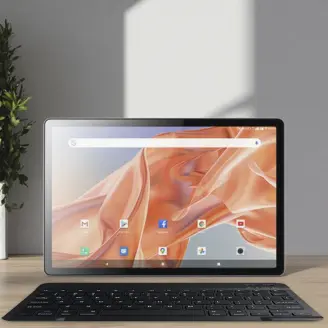
- Таблет се неће укључитиЈедан од најчешћих проблема је таблет који се не укључује. Прво, уверите се да батерија није потпуно испражњена – повежите уређај са пуњачем на најмање 15–30 минута. Покушајте да користите други кабл за пуњење или адаптер да бисте искључили проблеме са додатном опремом. Ако таблет и даље не реагује, извршите хард ресет тако што ћете притиснути и држати дугме за напајање (и дугме за смањење јачине звука на неким моделима) 10–15 секунди.
- Споре перформансе или замрзавањеВременом, таблети могу постати спори због превише позадинских апликација, недовољног простора за складиштење или застарелог софтвера. Затворите некоришћене апликације, обришите кеш податке и деинсталирајте програме који вам више нису потребни. Уверите се да су ваш оперативни систем и апликације ажурирани. Редовно поновно покретање уређаја такође може побољшати перформансе.
- Нереагујући екран осетљив на додирЕкран који не реагује на додир може бити узрокован заштитницима екрана, прљавштином или грешкама у софтверу. Очистите екран меком крпом која не оставља длачице. Уклоните заштитник екрана да бисте проверили да ли омета. Ако се проблем настави, поново покрените таблет. У неким случајевима може бити потребно ажурирање софтвера или ресетовање на фабричка подешавања (након прављења резервне копије података).

- Проблеми са Ви-Фи везомАко ваш таблет не може да се повеже на Ви-Фи, почните тако што ћете искључити и укључити Ви-Фи поставку. Заборавите мрежу и поново се повежите тако што ћете поново унети лозинку. Поново покрените и таблет и рутер. Проверите да ли други уређаји могу да се повежу на исту мрежу — ово помаже да се утврди да ли је проблем у таблету или самој мрежи.
- Батерија се брзо празниПрекомерна потрошња батерије може да буде последица подешавања светлих екрана, позадинских апликација или старења батерија. Смањите осветљеност екрана, омогућите режим уштеде батерије и затворите апликације које раде у позадини. Проверите статистику коришћења батерије у подешавањима да бисте идентификовали апликације које су гладне енергије. Ако је батерија стара, размислите о њеној замени.
- Апликације падају или се не отварајуОштећени подаци апликације или недовољан простор за складиштење често доводе до пада апликација. Покушајте да обришете кеш или податке апликације преко менија подешавања. Деинсталирајте и поново инсталирајте апликацију ако је потребно. Уверите се да ваш таблет има довољно слободног простора за складиштење и да је апликација компатибилна са оперативним системом вашег уређаја.
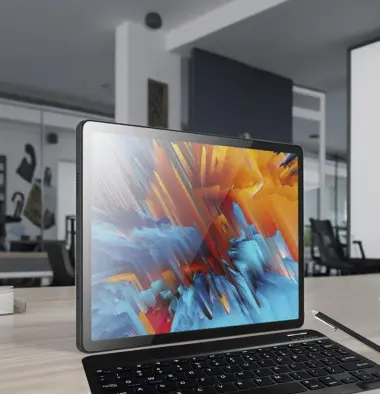
- Нема звука или лош квалитет звукаПроверите да ли је уређај искључен или је јачина звука смањена. Проверите да ли решетка звучника има прашину или зачепљења. Тестирајте звук помоћу различитих апликација и слушалица. Ако звук ради преко слушалица, али не и звучника, проблем може бити повезан са хардвером. Поново покрените уређај или ажурирајте аудио драјвере ако је могуће.
Превентивни савети:
- Редовно ажурирајте оперативни систем и апликације таблета.
- Избегавајте инсталирање апликација из непоузданих извора.
- Користите заштитну футролу и штитник за екран.
- Често правите резервне копије важних података.
Пратећи ове кораке за решавање проблема, најчешћи проблеми са таблетом се могу решити без стручне помоћи. Међутим, ако проблеми и даље постоје, контактирајте тим за подршку произвођача или посетите овлашћени сервисни центар.
Време поста: 13.11.2025
