

V današnji digitalni dobi so tablični računalniki postali bistveno orodje za delo, izobraževanje in zabavo. Vendar so kot vsaka elektronska naprava nagnjeni k različnim tehničnim težavam. Razumevanje, kako prepoznati in rešiti pogoste težave, lahko prihrani čas, denar in frustracije. Ta članek opisuje tipične okvare tabličnega računalnika in nudi praktične rešitve, ki uporabnikom pomagajo, da svoje naprave vrnejo v normalno stanje.
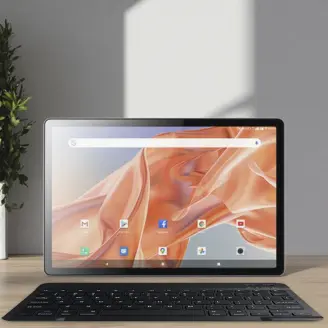
- Tablični računalnik se ne vklopiEna najpogostejših težav je tablica, ki se ne vklopi. Najprej se prepričajte, da baterija ni povsem izpraznjena – napravo priključite na polnilnik za vsaj 15–30 minut. Poskusite uporabiti drug polnilni kabel ali adapter, da izključite težave z dodatno opremo. Če se tablični računalnik še vedno ne odziva, izvedite strojno ponastavitev tako, da pritisnete in držite gumb za vklop (in gumb za zmanjšanje glasnosti pri nekaterih modelih) 10–15 sekund.
- Počasno delovanje ali zamrznitevSčasoma lahko tablični računalniki postanejo počasni zaradi preveč aplikacij v ozadju, nezadostnega prostora za shranjevanje ali zastarele programske opreme. Zaprite neuporabljene aplikacije, počistite podatke predpomnilnika in odstranite programe, ki jih ne potrebujete več. Prepričajte se, da so vaš operacijski sistem in aplikacije posodobljeni. Z rednim ponovnim zagonom naprave lahko tudi izboljšate delovanje.
- Neodziven zaslon na dotikNeodziven zaslon na dotik je lahko posledica zaščite zaslona, umazanije ali napak v programski opremi. Zaslon očistite z mehko krpo, ki ne pušča vlaken. Odstranite zaščito zaslona, da preverite, ali moti. Če se težava ponovi, znova zaženite tablico. V nekaterih primerih bo morda potrebna posodobitev programske opreme ali ponastavitev na tovarniške nastavitve (po varnostnem kopiranju podatkov).
- Težave s povezavo Wi-FiČe se vaš tablični računalnik ne more povezati z Wi-Fi, začnite tako, da izklopite in vklopite nastavitev Wi-Fi. Pozabite na omrežje in se znova povežite tako, da znova vnesete geslo. Znova zaženite tablico in usmerjevalnik. Preverite, ali se druge naprave lahko povežejo z istim omrežjem – to pomaga ugotoviti, ali je težava v tabličnem računalniku ali v samem omrežju.
- Baterija se hitro izprazniPrekomerna poraba baterije je lahko posledica nastavitev svetlega zaslona, aplikacij v ozadju ali staranja baterij. Zmanjšajte svetlost zaslona, omogočite način varčevanja z baterijo in zaprite aplikacije, ki se izvajajo v ozadju. Preverite statistiko porabe baterije v nastavitvah, da prepoznate aplikacije, ki požrejo energijo. Če je baterija stara, razmislite o zamenjavi.
- Aplikacije se zrušijo ali se ne odprejoPoškodovani podatki aplikacije ali nezadostna shramba pogosto povzročijo zrušitev aplikacij. Poskusite počistiti predpomnilnik ali podatke aplikacije v meniju z nastavitvami. Odstranite in po potrebi znova namestite aplikacijo. Zagotovite, da ima vaš tablični računalnik dovolj prostega prostora za shranjevanje in da je aplikacija združljiva z operacijskim sistemom vaše naprave.
- Ni zvoka ali slaba kakovost zvokaPreverite, ali je naprava izklopljena ali je glasnost zmanjšana. Preglejte rešetko zvočnika za prah ali blokade. Preizkusite zvok z različnimi aplikacijami in slušalkami. Če zvok deluje prek slušalk, ne pa tudi zvočnikov, je težava morda povezana s strojno opremo. Znova zaženite napravo ali posodobite zvočne gonilnike, če je mogoče.
Preventivni nasveti:
- Redno posodabljajte operacijski sistem in aplikacije tablice.
- Izogibajte se nameščanju aplikacij iz nezaupljivih virov.
- Uporabite zaščitno torbico in zaščito zaslona.
- Pogosto varnostno kopirajte pomembne podatke.
Če sledite tem korakom za odpravljanje težav, lahko večino pogostih težav s tabličnim računalnikom odpravite brez strokovne pomoči. Če pa se težave nadaljujejo, se obrnite na proizvajalčevo skupino za podporo ali obiščite pooblaščeni servisni center.
Čas objave: 13. nov. 2025
