

V dnešnom digitálnom veku sa počítače Tablet PC stali základnými nástrojmi pre prácu, vzdelávanie a zábavu. Ako každé elektronické zariadenie sú však náchylné na rôzne technické problémy. Pochopenie toho, ako identifikovať a vyriešiť bežné problémy, môže ušetriť čas, peniaze a frustráciu. Tento článok popisuje typické poruchy tabletu a poskytuje praktické riešenia, ktoré používateľom pomôžu dostať ich zariadenia späť do poriadku.
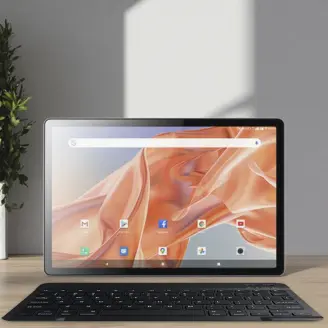
- Tablet sa nezapneJedným z najbežnejších problémov je tablet, ktorý sa nedá zapnúť. Najprv sa uistite, že batéria nie je úplne vybitá – pripojte zariadenie k nabíjačke aspoň na 15–30 minút. Skúste použiť iný nabíjací kábel alebo adaptér, aby ste vylúčili problémy s príslušenstvom. Ak tablet stále nereaguje, vykonajte tvrdý reset stlačením a podržaním tlačidla napájania (a na niektorých modeloch tlačidla zníženia hlasitosti) na 10 až 15 sekúnd.
- Pomalý výkon alebo zamrznutiePostupom času sa tablety môžu stať pomalými v dôsledku príliš veľkého počtu aplikácií na pozadí, nedostatočného úložiska alebo zastaraného softvéru. Zatvorte nepoužívané aplikácie, vymažte údaje z vyrovnávacej pamäte a odinštalujte programy, ktoré už nepotrebujete. Uistite sa, že váš operačný systém a aplikácie sú aktuálne. Výkon môže zlepšiť aj pravidelné reštartovanie zariadenia.
- Nereagujúci dotykový displejNereagujúca dotyková obrazovka môže byť spôsobená chráničmi obrazovky, nečistotami alebo chybami softvéru. Obrazovku čistite mäkkou handričkou, ktorá nepúšťa vlákna. Odstráňte akúkoľvek ochranu obrazovky a skontrolujte, či neprekáža. Ak problém pretrváva, reštartujte tablet. V niektorých prípadoch môže byť potrebná aktualizácia softvéru alebo obnovenie továrenských nastavení (po zálohovaní údajov).
- Problémy s pripojením Wi-FiAk sa váš tablet nemôže pripojiť k sieti Wi-Fi, začnite vypnutím a zapnutím nastavenia Wi-Fi. Zabudnite na sieť a znova sa pripojte zadaním hesla. Reštartujte tablet aj smerovač. Skontrolujte, či sa iné zariadenia môžu pripojiť k rovnakej sieti – pomôže vám to určiť, či problém spočíva v tablete alebo v samotnej sieti.
- Batéria sa rýchlo vybíjaNadmerná spotreba batérie môže byť výsledkom nastavení jasnej obrazovky, aplikácií na pozadí alebo starnúcich batérií. Znížte jas obrazovky, povoľte režim šetrenia batérie a zatvorte aplikácie bežiace na pozadí. Skontrolujte štatistiku spotreby batérie v nastaveniach a identifikujte aplikácie náročné na energiu. Ak je batéria stará, zvážte jej výmenu.
- Aplikácie padajú alebo sa neotvárajúPoškodené údaje aplikácií alebo nedostatočné úložisko často spôsobujú zlyhanie aplikácií. Skúste vymazať vyrovnávaciu pamäť alebo údaje aplikácie prostredníctvom ponuky nastavení. V prípade potreby aplikáciu odinštalujte a znova nainštalujte. Uistite sa, že váš tablet má dostatok voľného úložného priestoru a že aplikácia je kompatibilná s operačným systémom vášho zariadenia.
- Žiadny zvuk alebo nízka kvalita zvukuSkontrolujte, či je zariadenie stlmené alebo či nie je znížená hlasitosť. Skontrolujte mriežku reproduktora, či nie je zaprášená alebo upchatá. Otestujte zvuk pomocou rôznych aplikácií a slúchadiel. Ak zvuk funguje cez slúchadlá, ale nie cez reproduktory, problém môže súvisieť s hardvérom. Ak je to možné, reštartujte zariadenie alebo aktualizujte ovládače zvuku.
Preventívne tipy:
- Pravidelne aktualizujte operačný systém a aplikácie tabletu.
- Vyhnite sa inštalácii aplikácií z nedôveryhodných zdrojov.
- Používajte ochranné puzdro a ochranu obrazovky.
- Dôležité dáta často zálohujte.
Dodržaním týchto krokov na riešenie problémov možno väčšinu bežných problémov s tabletom vyriešiť bez odbornej pomoci. Ak však problémy pretrvávajú, kontaktujte tím podpory výrobcu alebo navštívte autorizované servisné stredisko.
Čas odoslania: 13. novembra 2025
