

ਅੱਜ ਦੇ ਡਿਜੀਟਲ ਯੁੱਗ ਵਿੱਚ, ਟੈਬਲੇਟ ਪੀਸੀ ਕੰਮ, ਸਿੱਖਿਆ ਅਤੇ ਮਨੋਰੰਜਨ ਲਈ ਜ਼ਰੂਰੀ ਸਾਧਨ ਬਣ ਗਏ ਹਨ। ਹਾਲਾਂਕਿ, ਕਿਸੇ ਵੀ ਇਲੈਕਟ੍ਰਾਨਿਕ ਡਿਵਾਈਸ ਦੀ ਤਰ੍ਹਾਂ, ਉਹ ਕਈ ਤਕਨੀਕੀ ਮੁੱਦਿਆਂ ਦਾ ਸ਼ਿਕਾਰ ਹੁੰਦੇ ਹਨ. ਆਮ ਸਮੱਸਿਆਵਾਂ ਨੂੰ ਪਛਾਣਨ ਅਤੇ ਹੱਲ ਕਰਨ ਦੇ ਤਰੀਕੇ ਨੂੰ ਸਮਝਣਾ ਸਮੇਂ, ਪੈਸੇ ਅਤੇ ਨਿਰਾਸ਼ਾ ਨੂੰ ਬਚਾ ਸਕਦਾ ਹੈ। ਇਹ ਲੇਖ ਆਮ ਟੈਬਲੈੱਟ ਖਰਾਬੀਆਂ ਦੀ ਰੂਪਰੇਖਾ ਦਿੰਦਾ ਹੈ ਅਤੇ ਉਪਭੋਗਤਾਵਾਂ ਨੂੰ ਉਹਨਾਂ ਦੀਆਂ ਡਿਵਾਈਸਾਂ ਨੂੰ ਟ੍ਰੈਕ 'ਤੇ ਵਾਪਸ ਲਿਆਉਣ ਵਿੱਚ ਮਦਦ ਕਰਨ ਲਈ ਵਿਹਾਰਕ ਹੱਲ ਪ੍ਰਦਾਨ ਕਰਦਾ ਹੈ।
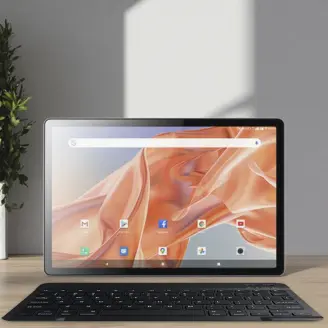
- ਟੈਬਲੇਟ ਚਾਲੂ ਨਹੀਂ ਹੋਵੇਗੀਸਭ ਤੋਂ ਆਮ ਸਮੱਸਿਆਵਾਂ ਵਿੱਚੋਂ ਇੱਕ ਇੱਕ ਟੈਬਲੇਟ ਹੈ ਜੋ ਪਾਵਰ ਅਪ ਕਰਨ ਵਿੱਚ ਅਸਫਲ ਰਹਿੰਦੀ ਹੈ। ਪਹਿਲਾਂ, ਯਕੀਨੀ ਬਣਾਓ ਕਿ ਬੈਟਰੀ ਪੂਰੀ ਤਰ੍ਹਾਂ ਖਤਮ ਨਹੀਂ ਹੋਈ ਹੈ — ਡਿਵਾਈਸ ਨੂੰ ਚਾਰਜਰ ਨਾਲ ਘੱਟੋ-ਘੱਟ 15-30 ਮਿੰਟਾਂ ਲਈ ਕਨੈਕਟ ਕਰੋ। ਐਕਸੈਸਰੀ ਸਮੱਸਿਆਵਾਂ ਨੂੰ ਰੱਦ ਕਰਨ ਲਈ ਇੱਕ ਵੱਖਰੀ ਚਾਰਜਿੰਗ ਕੇਬਲ ਜਾਂ ਅਡਾਪਟਰ ਦੀ ਵਰਤੋਂ ਕਰਨ ਦੀ ਕੋਸ਼ਿਸ਼ ਕਰੋ। ਜੇਕਰ ਟੈਬਲੇਟ ਅਜੇ ਵੀ ਜਵਾਬ ਨਹੀਂ ਦਿੰਦੀ ਹੈ, ਤਾਂ 10-15 ਸਕਿੰਟਾਂ ਲਈ ਪਾਵਰ ਬਟਨ (ਅਤੇ ਕੁਝ ਮਾਡਲਾਂ 'ਤੇ ਵਾਲੀਅਮ ਡਾਊਨ ਬਟਨ) ਨੂੰ ਦਬਾ ਕੇ ਅਤੇ ਹੋਲਡ ਕਰਕੇ ਇੱਕ ਹਾਰਡ ਰੀਸੈਟ ਕਰੋ।
- ਹੌਲੀ ਕਾਰਗੁਜ਼ਾਰੀ ਜਾਂ ਫ੍ਰੀਜ਼ਿੰਗਸਮੇਂ ਦੇ ਨਾਲ, ਬਹੁਤ ਸਾਰੀਆਂ ਬੈਕਗ੍ਰਾਉਂਡ ਐਪਾਂ, ਨਾਕਾਫ਼ੀ ਸਟੋਰੇਜ, ਜਾਂ ਪੁਰਾਣੇ ਸੌਫਟਵੇਅਰ ਕਾਰਨ ਟੈਬਲੇਟ ਸੁਸਤ ਹੋ ਸਕਦੀਆਂ ਹਨ। ਨਾ ਵਰਤੀਆਂ ਗਈਆਂ ਐਪਾਂ ਨੂੰ ਬੰਦ ਕਰੋ, ਕੈਸ਼ ਡੇਟਾ ਸਾਫ਼ ਕਰੋ, ਅਤੇ ਉਹਨਾਂ ਪ੍ਰੋਗਰਾਮਾਂ ਨੂੰ ਅਣਇੰਸਟੌਲ ਕਰੋ ਜਿਨ੍ਹਾਂ ਦੀ ਤੁਹਾਨੂੰ ਹੁਣ ਲੋੜ ਨਹੀਂ ਹੈ। ਯਕੀਨੀ ਬਣਾਓ ਕਿ ਤੁਹਾਡਾ ਓਪਰੇਟਿੰਗ ਸਿਸਟਮ ਅਤੇ ਐਪਸ ਅੱਪ ਟੂ ਡੇਟ ਹਨ। ਡਿਵਾਈਸ ਨੂੰ ਨਿਯਮਿਤ ਤੌਰ 'ਤੇ ਰੀਸਟਾਰਟ ਕਰਨ ਨਾਲ ਵੀ ਕਾਰਗੁਜ਼ਾਰੀ ਵਿੱਚ ਸੁਧਾਰ ਹੋ ਸਕਦਾ ਹੈ।
- ਗੈਰ-ਜਵਾਬਦੇਹ ਟੱਚਸਕ੍ਰੀਨਇੱਕ ਗੈਰ-ਜਵਾਬਦੇਹ ਟੱਚਸਕ੍ਰੀਨ ਸਕ੍ਰੀਨ ਪ੍ਰੋਟੈਕਟਰਾਂ, ਗੰਦਗੀ, ਜਾਂ ਸੌਫਟਵੇਅਰ ਦੀਆਂ ਗਲਤੀਆਂ ਕਾਰਨ ਹੋ ਸਕਦੀ ਹੈ। ਇੱਕ ਨਰਮ, ਲਿੰਟ-ਮੁਕਤ ਕੱਪੜੇ ਨਾਲ ਸਕ੍ਰੀਨ ਨੂੰ ਸਾਫ਼ ਕਰੋ। ਇਹ ਜਾਂਚ ਕਰਨ ਲਈ ਕਿ ਕੀ ਇਹ ਦਖਲ ਦੇ ਰਿਹਾ ਹੈ, ਕਿਸੇ ਵੀ ਸਕ੍ਰੀਨ ਪ੍ਰੋਟੈਕਟਰ ਨੂੰ ਹਟਾਓ। ਜੇਕਰ ਸਮੱਸਿਆ ਬਣੀ ਰਹਿੰਦੀ ਹੈ, ਤਾਂ ਟੈਬਲੇਟ ਨੂੰ ਮੁੜ ਚਾਲੂ ਕਰੋ। ਕੁਝ ਮਾਮਲਿਆਂ ਵਿੱਚ, ਇੱਕ ਸੌਫਟਵੇਅਰ ਅੱਪਡੇਟ ਜਾਂ ਫੈਕਟਰੀ ਰੀਸੈਟ (ਡਾਟਾ ਬੈਕਅੱਪ ਲੈਣ ਤੋਂ ਬਾਅਦ) ਜ਼ਰੂਰੀ ਹੋ ਸਕਦਾ ਹੈ।
- ਵਾਈ-ਫਾਈ ਕਨੈਕਟੀਵਿਟੀ ਸਮੱਸਿਆਵਾਂਜੇਕਰ ਤੁਹਾਡਾ ਟੈਬਲੈੱਟ ਵਾਈ-ਫਾਈ ਨਾਲ ਕਨੈਕਟ ਨਹੀਂ ਹੋ ਸਕਦਾ ਹੈ, ਤਾਂ ਵਾਈ-ਫਾਈ ਸੈਟਿੰਗ ਨੂੰ ਟੌਗਲ ਕਰਕੇ ਚਾਲੂ ਕਰਕੇ ਸ਼ੁਰੂ ਕਰੋ। ਨੈੱਟਵਰਕ ਨੂੰ ਭੁੱਲ ਜਾਓ ਅਤੇ ਦੁਬਾਰਾ ਪਾਸਵਰਡ ਦਾਖਲ ਕਰਕੇ ਮੁੜ ਕਨੈਕਟ ਕਰੋ। ਟੈਬਲੇਟ ਅਤੇ ਰਾਊਟਰ ਦੋਵਾਂ ਨੂੰ ਰੀਸਟਾਰਟ ਕਰੋ। ਜਾਂਚ ਕਰੋ ਕਿ ਕੀ ਹੋਰ ਡਿਵਾਈਸਾਂ ਇੱਕੋ ਨੈੱਟਵਰਕ ਨਾਲ ਕਨੈਕਟ ਕਰ ਸਕਦੀਆਂ ਹਨ—ਇਹ ਇਹ ਨਿਰਧਾਰਤ ਕਰਨ ਵਿੱਚ ਮਦਦ ਕਰਦਾ ਹੈ ਕਿ ਸਮੱਸਿਆ ਟੈਬਲੈੱਟ ਨਾਲ ਹੈ ਜਾਂ ਨੈੱਟਵਰਕ ਨਾਲ ਹੈ।
- ਬੈਟਰੀ ਜਲਦੀ ਖਤਮ ਹੋ ਜਾਂਦੀ ਹੈਬਹੁਤ ਜ਼ਿਆਦਾ ਬੈਟਰੀ ਦੀ ਖਪਤ ਚਮਕਦਾਰ ਸਕ੍ਰੀਨ ਸੈਟਿੰਗਾਂ, ਬੈਕਗ੍ਰਾਉਂਡ ਐਪਾਂ, ਜਾਂ ਪੁਰਾਣੀਆਂ ਬੈਟਰੀਆਂ ਦੇ ਨਤੀਜੇ ਵਜੋਂ ਹੋ ਸਕਦੀ ਹੈ। ਸਕ੍ਰੀਨ ਦੀ ਚਮਕ ਘੱਟ ਕਰੋ, ਬੈਟਰੀ-ਸੇਵਿੰਗ ਮੋਡ ਨੂੰ ਸਮਰੱਥ ਬਣਾਓ, ਅਤੇ ਬੈਕਗ੍ਰਾਊਂਡ ਵਿੱਚ ਚੱਲ ਰਹੀਆਂ ਐਪਾਂ ਨੂੰ ਬੰਦ ਕਰੋ। ਪਾਵਰ-ਹੰਗਰੀ ਐਪਸ ਦੀ ਪਛਾਣ ਕਰਨ ਲਈ ਸੈਟਿੰਗਾਂ ਵਿੱਚ ਬੈਟਰੀ ਵਰਤੋਂ ਦੇ ਅੰਕੜਿਆਂ ਦੀ ਜਾਂਚ ਕਰੋ। ਜੇਕਰ ਬੈਟਰੀ ਪੁਰਾਣੀ ਹੈ, ਤਾਂ ਇਸਨੂੰ ਬਦਲਣ 'ਤੇ ਵਿਚਾਰ ਕਰੋ।
- ਐਪਾਂ ਕ੍ਰੈਸ਼ ਹੋ ਰਹੀਆਂ ਹਨ ਜਾਂ ਨਹੀਂ ਖੁੱਲ੍ਹ ਰਹੀਆਂਖਰਾਬ ਐਪ ਡੇਟਾ ਜਾਂ ਨਾਕਾਫ਼ੀ ਸਟੋਰੇਜ ਅਕਸਰ ਐਪਾਂ ਦੇ ਕਰੈਸ਼ ਹੋਣ ਦਾ ਕਾਰਨ ਬਣਦੀ ਹੈ। ਸੈਟਿੰਗ ਮੀਨੂ ਰਾਹੀਂ ਐਪ ਦੇ ਕੈਸ਼ ਜਾਂ ਡੇਟਾ ਨੂੰ ਸਾਫ਼ ਕਰਨ ਦੀ ਕੋਸ਼ਿਸ਼ ਕਰੋ। ਜੇਕਰ ਲੋੜ ਹੋਵੇ ਤਾਂ ਐਪ ਨੂੰ ਅਣਇੰਸਟੌਲ ਕਰੋ ਅਤੇ ਰੀਸਟਾਲ ਕਰੋ। ਯਕੀਨੀ ਬਣਾਓ ਕਿ ਤੁਹਾਡੇ ਟੈਬਲੈੱਟ ਵਿੱਚ ਕਾਫ਼ੀ ਖਾਲੀ ਸਟੋਰੇਜ ਸਪੇਸ ਹੈ ਅਤੇ ਐਪ ਤੁਹਾਡੀ ਡਿਵਾਈਸ ਦੇ ਓਪਰੇਟਿੰਗ ਸਿਸਟਮ ਦੇ ਅਨੁਕੂਲ ਹੈ।
- ਕੋਈ ਆਵਾਜ਼ ਜਾਂ ਮਾੜੀ ਆਡੀਓ ਗੁਣਵੱਤਾ ਨਹੀਂਜਾਂਚ ਕਰੋ ਕਿ ਕੀ ਡਿਵਾਈਸ ਮਿਊਟ 'ਤੇ ਹੈ ਜਾਂ ਵਾਲੀਅਮ ਬੰਦ ਹੈ। ਧੂੜ ਜਾਂ ਰੁਕਾਵਟਾਂ ਲਈ ਸਪੀਕਰ ਗਰਿੱਲ ਦੀ ਜਾਂਚ ਕਰੋ। ਵੱਖ-ਵੱਖ ਐਪਾਂ ਅਤੇ ਹੈੱਡਫੋਨਾਂ ਨਾਲ ਆਡੀਓ ਦੀ ਜਾਂਚ ਕਰੋ। ਜੇਕਰ ਆਵਾਜ਼ ਹੈੱਡਫੋਨ ਰਾਹੀਂ ਕੰਮ ਕਰਦੀ ਹੈ ਪਰ ਸਪੀਕਰਾਂ ਰਾਹੀਂ ਨਹੀਂ, ਤਾਂ ਸਮੱਸਿਆ ਹਾਰਡਵੇਅਰ ਨਾਲ ਸਬੰਧਤ ਹੋ ਸਕਦੀ ਹੈ। ਡਿਵਾਈਸ ਨੂੰ ਰੀਸਟਾਰਟ ਕਰੋ ਜਾਂ ਜੇ ਸੰਭਵ ਹੋਵੇ ਤਾਂ ਆਡੀਓ ਡਰਾਈਵਰਾਂ ਨੂੰ ਅੱਪਡੇਟ ਕਰੋ।
ਰੋਕਥਾਮ ਸੰਬੰਧੀ ਸੁਝਾਅ:
- ਆਪਣੇ ਟੈਬਲੈੱਟ ਦੇ ਓਪਰੇਟਿੰਗ ਸਿਸਟਮ ਅਤੇ ਐਪਸ ਨੂੰ ਨਿਯਮਿਤ ਤੌਰ 'ਤੇ ਅੱਪਡੇਟ ਕਰੋ।
- ਭਰੋਸੇਮੰਦ ਸਰੋਤਾਂ ਤੋਂ ਐਪਸ ਨੂੰ ਸਥਾਪਿਤ ਕਰਨ ਤੋਂ ਬਚੋ।
- ਇੱਕ ਸੁਰੱਖਿਆ ਵਾਲੇ ਕੇਸ ਅਤੇ ਸਕ੍ਰੀਨ ਪ੍ਰੋਟੈਕਟਰ ਦੀ ਵਰਤੋਂ ਕਰੋ।
- ਮਹੱਤਵਪੂਰਨ ਡੇਟਾ ਦਾ ਅਕਸਰ ਬੈਕਅੱਪ ਲਓ।
ਇਹਨਾਂ ਸਮੱਸਿਆ ਨਿਪਟਾਰੇ ਦੇ ਕਦਮਾਂ ਦੀ ਪਾਲਣਾ ਕਰਕੇ, ਜ਼ਿਆਦਾਤਰ ਆਮ ਟੈਬਲੈੱਟ ਸਮੱਸਿਆਵਾਂ ਪੇਸ਼ੇਵਰ ਮਦਦ ਤੋਂ ਬਿਨਾਂ ਹੱਲ ਕੀਤੀਆਂ ਜਾ ਸਕਦੀਆਂ ਹਨ। ਹਾਲਾਂਕਿ, ਜੇਕਰ ਸਮੱਸਿਆ ਬਣੀ ਰਹਿੰਦੀ ਹੈ, ਤਾਂ ਨਿਰਮਾਤਾ ਦੀ ਸਹਾਇਤਾ ਟੀਮ ਨਾਲ ਸੰਪਰਕ ਕਰੋ ਜਾਂ ਕਿਸੇ ਅਧਿਕਾਰਤ ਸੇਵਾ ਕੇਂਦਰ 'ਤੇ ਜਾਓ।
ਪੋਸਟ ਟਾਈਮ: ਨਵੰਬਰ-13-2025
