

आज के डिजिटल युग में, टैबलेट पीसी काम, शिक्षा और मनोरंजन के लिए आवश्यक उपकरण बन गए हैं। हालाँकि, किसी भी इलेक्ट्रॉनिक उपकरण की तरह, वे विभिन्न तकनीकी समस्याओं से ग्रस्त हैं। सामान्य समस्याओं को पहचानने और हल करने का तरीका समझने से समय, धन और निराशा से बचा जा सकता है। यह आलेख सामान्य टैबलेट की खराबी को रेखांकित करता है और उपयोगकर्ताओं को अपने डिवाइस को ट्रैक पर वापस लाने में मदद करने के लिए व्यावहारिक समाधान प्रदान करता है।
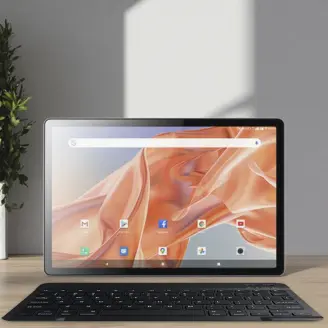
- टेबलेट चालू नहीं होगासबसे आम समस्याओं में से एक टैबलेट है जो पावर अप करने में विफल रहता है। सबसे पहले, सुनिश्चित करें कि बैटरी पूरी तरह खत्म न हो जाए—डिवाइस को कम से कम 15-30 मिनट के लिए चार्जर से कनेक्ट करें। एक्सेसरी संबंधी समस्याओं से बचने के लिए एक अलग चार्जिंग केबल या एडॉप्टर का उपयोग करने का प्रयास करें। यदि टैबलेट अभी भी प्रतिक्रिया नहीं देता है, तो 10-15 सेकंड के लिए पावर बटन (और कुछ मॉडलों पर वॉल्यूम डाउन बटन) दबाकर हार्ड रीसेट करें।
- धीमा प्रदर्शन या ठंड लगनासमय के साथ, बहुत सारे बैकग्राउंड ऐप्स, अपर्याप्त स्टोरेज या पुराने सॉफ़्टवेयर के कारण टैबलेट सुस्त हो सकते हैं। अप्रयुक्त ऐप्स बंद करें, कैश डेटा साफ़ करें, और उन प्रोग्रामों को अनइंस्टॉल करें जिनकी अब आपको आवश्यकता नहीं है। सुनिश्चित करें कि आपका ऑपरेटिंग सिस्टम और ऐप्स अद्यतित हैं। डिवाइस को नियमित रूप से पुनरारंभ करने से भी प्रदर्शन में सुधार हो सकता है।
- अनुत्तरदायी टचस्क्रीनएक गैर-प्रतिक्रियाशील टचस्क्रीन स्क्रीन प्रोटेक्टर, गंदगी या सॉफ़्टवेयर गड़बड़ियों के कारण हो सकती है। स्क्रीन को मुलायम, रोएं रहित कपड़े से साफ करें। यह जांचने के लिए कि क्या यह हस्तक्षेप कर रहा है, किसी भी स्क्रीन प्रोटेक्टर को हटा दें। यदि समस्या बनी रहती है, तो टेबलेट को पुनरारंभ करें। कुछ मामलों में, सॉफ़्टवेयर अपडेट या फ़ैक्टरी रीसेट (डेटा का बैकअप लेने के बाद) आवश्यक हो सकता है।
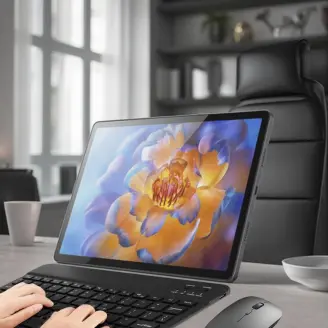
- वाई-फ़ाई कनेक्टिविटी समस्याएँयदि आपका टैबलेट वाई-फ़ाई से कनेक्ट नहीं हो पा रहा है, तो वाई-फ़ाई सेटिंग को बंद और चालू करके प्रारंभ करें। नेटवर्क भूल जाएं और दोबारा पासवर्ड डालकर दोबारा कनेक्ट करें। टैबलेट और राउटर दोनों को पुनरारंभ करें। जांचें कि क्या अन्य डिवाइस उसी नेटवर्क से कनेक्ट हो सकते हैं—इससे यह निर्धारित करने में मदद मिलती है कि समस्या टैबलेट में है या नेटवर्क में ही।
- बैटरी जल्दी खत्म हो जाती हैअत्यधिक बैटरी खपत चमकदार स्क्रीन सेटिंग्स, बैकग्राउंड ऐप्स या पुरानी बैटरी के कारण हो सकती है। स्क्रीन की चमक कम करें, बैटरी-बचत मोड सक्षम करें और पृष्ठभूमि में चल रहे ऐप्स बंद करें। बिजली की खपत करने वाले ऐप्स की पहचान करने के लिए सेटिंग्स में बैटरी उपयोग के आँकड़े जाँचें। यदि बैटरी पुरानी है, तो उसे बदलने पर विचार करें।
- ऐप्स क्रैश हो रहे हैं या नहीं खुल रहे हैंदूषित ऐप डेटा या अपर्याप्त स्टोरेज के कारण अक्सर ऐप्स क्रैश हो जाते हैं। सेटिंग मेनू के माध्यम से ऐप का कैश या डेटा साफ़ करने का प्रयास करें। यदि आवश्यक हो तो ऐप को अनइंस्टॉल करें और पुनः इंस्टॉल करें। सुनिश्चित करें कि आपके टैबलेट में पर्याप्त खाली संग्रहण स्थान है और ऐप आपके डिवाइस के ऑपरेटिंग सिस्टम के साथ संगत है।
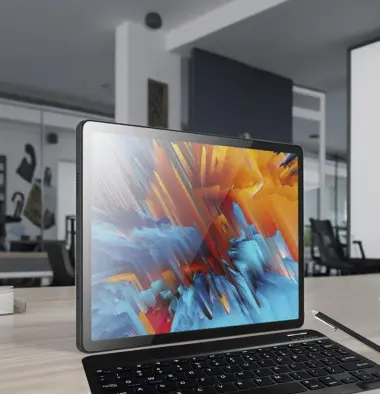
- कोई ध्वनि नहीं या ख़राब ऑडियो गुणवत्ताजांचें कि क्या डिवाइस म्यूट है या वॉल्यूम कम है। धूल या रुकावट के लिए स्पीकर ग्रिल का निरीक्षण करें। विभिन्न ऐप्स और हेडफ़ोन के साथ ऑडियो का परीक्षण करें। यदि ध्वनि हेडफ़ोन के माध्यम से काम करती है लेकिन स्पीकर के माध्यम से नहीं, तो समस्या हार्डवेयर से संबंधित हो सकती है। यदि संभव हो तो डिवाइस को पुनरारंभ करें या ऑडियो ड्राइवर अपडेट करें।
निवारक युक्तियाँ:
- अपने टेबलेट के ऑपरेटिंग सिस्टम और ऐप्स को नियमित रूप से अपडेट करें।
- अविश्वसनीय स्रोतों से ऐप्स इंस्टॉल करने से बचें।
- एक सुरक्षात्मक केस और स्क्रीन प्रोटेक्टर का उपयोग करें।
- महत्वपूर्ण डेटा का बार-बार बैकअप लें।
इन समस्या निवारण चरणों का पालन करके, अधिकांश सामान्य टैबलेट समस्याओं को पेशेवर मदद के बिना हल किया जा सकता है। हालाँकि, यदि समस्याएँ बनी रहती हैं, तो निर्माता की सहायता टीम से संपर्क करें या किसी अधिकृत सेवा केंद्र पर जाएँ।
पोस्ट करने का समय: नवंबर-13-2025
