

Yn it hjoeddeiske digitale tiidrek binne tablet-pc's essensjele ark wurden wurden foar wurk, ûnderwiis en ferdivedaasje. Lykwols, lykas alle elektroanyske apparaten, se binne gefoelich foar ferskate technyske problemen. Begripe hoe't jo mienskiplike problemen identifisearje en oplosse kinne tiid, jild en frustraasje besparje. Dit artikel sketst typyske tablet-storingen en biedt praktyske oplossingen om brûkers te helpen har apparaten wer op it spoar te krijen.
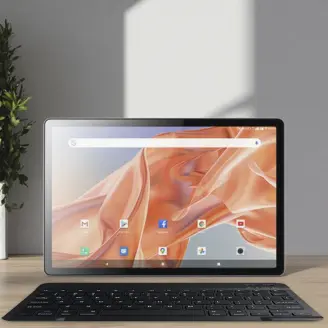
- Tablet sil net oansetteIen fan 'e meast foarkommende problemen is in tablet dy't net slagje kin. Soargje earst dat de batterij net folslein leeg is - ferbine it apparaat op syn minst 15-30 minuten oan in oplader. Besykje in oare oplaadkabel of adapter te brûken om problemen mei accessoire út te sluten. As de tablet noch net reagearret, fier dan in hurde reset út troch de oan- en knop knop (en folume omleech op guon modellen) foar 10-15 sekonden yn te drukken en te hâlden.
- Slow Performance of FreezingYn 'e rin fan' e tiid kinne tablets traach wurde troch tefolle eftergrûnapps, ûnfoldwaande opslach, of ferâldere software. Slút net brûkte apps, wiskje cachegegevens, en deinstallearje programma's dy't jo net mear nedich binne. Soargje derfoar dat jo bestjoeringssysteem en apps bywurke binne. It opnij opstarten fan it apparaat kin ek de prestaasjes ferbetterje.
- Unresponsive TouchscreenIn net-reageare touchscreen kin wurde feroarsake troch skermbeskermers, smoargens of softwareproblemen. Skjinmeitsje it skerm mei in sêft, pluisfrije doek. Ferwiderje elke skermbeskermer om te kontrolearjen as it interferearret. As it probleem oanhâldt, start de tablet opnij. Yn guon gefallen kin in software-update of fabryk weromsette (nei reservekopy fan gegevens) nedich wêze.
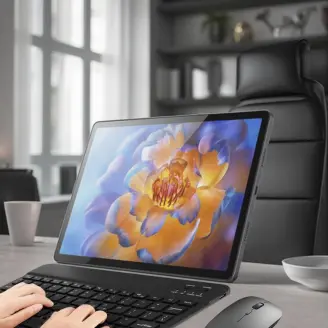
- Problemen mei Wi-Fi-ferbiningAs jo tablet gjin ferbining kin meitsje mei Wi-Fi, begjin dan troch de Wi-Fi-ynstelling út en oan te skeakeljen. Ferjit it netwurk en ferbine opnij troch it wachtwurd opnij yn te fieren. Werstart sawol de tablet as de router. Kontrolearje oft oare apparaten kinne ferbine mei itselde netwurk - dit helpt te bepalen oft it probleem leit by de tablet of it netwurk sels.
- Batterij drain fluchOermjittich batterijferbrûk kin it gefolch wêze fan heldere skermynstellingen, eftergrûnapps, of ferâldere batterijen. Legere skermhelderheid, ynskeakelje de batterijbesparjende modus en slute apps dy't op 'e eftergrûn rinne. Kontrolearje statistiken oer batterijgebrûk yn ynstellings om apps te identifisearjen dy't hongerich binne foar macht. As de batterij is âld, beskôgje it ferfangen.
- Apps crashe of net iepenjeBeskeadige appgegevens of ûnfoldwaande opslach feroarsaakje faaks dat apps crashe. Besykje de cache of gegevens fan 'e app te wiskjen fia it ynstellingsmenu. Unynstallearje en opnij ynstallearje de app as nedich. Soargje derfoar dat jo tablet genôch frije opslachromte hat en dat de app kompatibel is mei it bestjoeringssysteem fan jo apparaat.
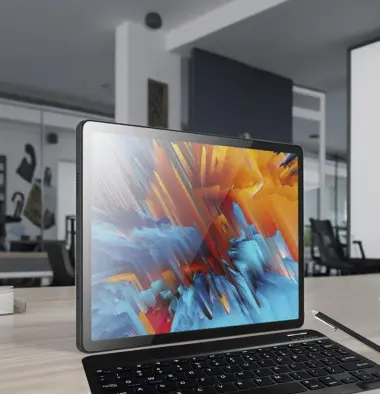
- Gjin lûd of minne audiokwaliteitKontrolearje as it apparaat op mute stiet of as it folume omleech is. Kontrolearje de sprekkergrill foar stof of blokkades. Test audio mei ferskate apps en koptelefoanen. As lûd wurket fia koptelefoan, mar net sprekkers, kin it probleem hardware-relatearre wêze. Start it apparaat opnij of aktualisearje de audiobestjoerders as mooglik.
Previntive tips:
- Update it bestjoeringssysteem en apps fan jo tablet regelmjittich.
- Foarkom it ynstallearjen fan apps fan net-fertroude boarnen.
- Brûk in beskermjende koffer en skermbeskermer.
- Reservekopy fan wichtige gegevens faak.
Troch dizze stappen foar probleemoplossing te folgjen, kinne de meast foarkommende tabletproblemen sûnder profesjonele help wurde oplost. As problemen lykwols oanhâlde, nim dan kontakt op mei it stipeteam fan de fabrikant of besykje in autorisearre servicesintrum.
Post tiid: Nov-13-2025
