

ٽيبليٽ ڪمپيوٽرن کي پورٽيبلٽي ۽ ڪارڪردگي پيش ڪن ٿا، انهن کي هلندڙ پيداوار ۽ تفريح لاءِ مثالي بڻائي ٿو. اڃان تائين، جيتوڻيڪ سڀ کان وڌيڪ قابل اعتماد ٽيبلٽس کي گليچ سان منهن ڏئي سگھي ٿو. ڇا توهان هڪ شاگرد آهيو، پيشه ور، يا آرامده استعمال ڪندڙ، اهو ڄاڻڻ ته روزمره جي ٽيڪنيڪل مشڪلاتن کي ڪيئن سنڀالجي توهان جي تجربي کي تمام گهڻو وڌائي سگھي ٿو. هي گائيڊ پيش ڪري ٿو موثر حلن لاءِ اڪثر ٽيبليٽ مسئلن جو صارفين کي منهن ڏيڻ.
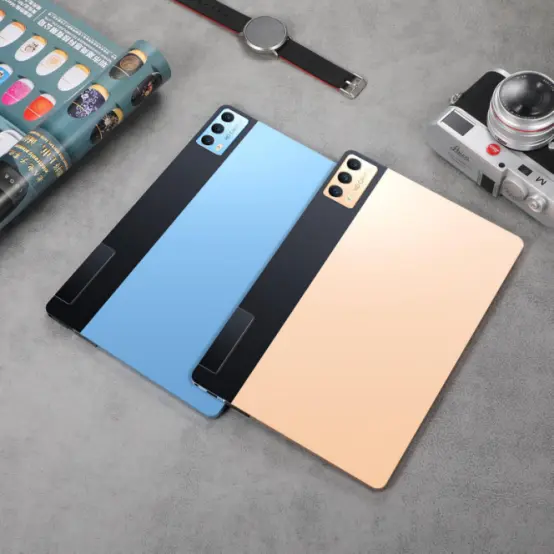
عام ٽيبليٽس جي مسئلن کي سمجھڻ
ٽيبلٽس پيچيده ڊوائيسز آهن جيڪي هارڊويئر ۽ سافٽ ويئر اجزاء کي گڏ ڪن ٿيون. جڏهن ڪجھ غلط ٿي وڃي ٿو، اهو ضروري آهي ته مسئلو کي درست ڪرڻ کان پهريان صحيح طور تي تشخيص ڪرڻ. هيٺيان سڀ کان وڌيڪ عام مسئلا آهن ۽ انهن کي ڪيئن حل ڪجي.
- ڊوائيس جواب نٿو ڏئي يا منجمد آهيجڏهن توهان جي ٽيبليٽ غير جوابده ٿي وڃي ٿي، بار بار بٽڻ دٻائڻ کان پاسو ڪريو- اهو مسئلو خراب ڪري سگهي ٿو. ان جي بدران، 10 سيڪنڊن لاء پاور بٽڻ کي دٻائڻ سان نرم ري سيٽ ڪريو. جيڪڏهن اهو ناڪام ٿئي ٿو، هڪ زبردستي ٻيهر شروع ڪرڻ جي ڪوشش ڪريو (برانڊ جي لحاظ کان مختلف آهي، مثال طور، Android لاء پاور + حجم ڊائون لوڊ، يا جلدي پريس ڪريو ۽ حجم اپ کي جاري ڪريو، پوء حجم گهٽ، پوء iPad لاء پاور رکو).
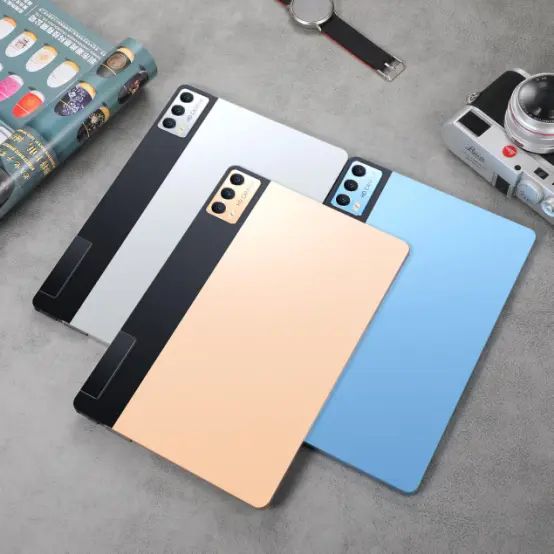
- اسڪرين کي ٽوڙيو ويو آهي يا غير معمولي طور تي ڏيکاري ٿوجسماني نقصان جهڙوڪ ٽڪرا يا بي رنگ ٿيڻ عام طور تي پيشه ور مرمت جي ضرورت آهي. ڊسپلي مسئلن لاءِ جھڙوڪ جھليندڙ يا لائينون، چيڪ ڪريو سافٽ ويئر اپڊيٽس لاءِ. هڪ فيڪٽري ري سيٽ شايد مدد ڪري سگھي ٿي ته مسئلو سافٽ ويئر سان لاڳاپيل آهي، پر پهريان توهان جي ڊيٽا کي بيڪ اپ ڪريو.
- چارجنگ جا مسئلاجيڪڏهن توهان جي ٽيبليٽ چارج نه ٿي رهي آهي، مٽي يا ملبي لاء چارجنگ پورٽ جو معائنو ڪريو. آسانيء سان صاف ڪرڻ لاء صاف، سڪل ٽوٿ برش يا ٺهيل هوا استعمال ڪريو. ڪوشش ڪريو مختلف ڪيبل ۽ پاور اڊاپٽر. جيڪڏهن ڊوائيس صرف ان وقت چارج ٿئي ٿي جڏهن هڪ خاص زاويه تي رکيل هجي، چارجنگ بندرگاهه ٿي سگهي ٿي ٿلهي يا خراب ٿي سگهي ٿي.
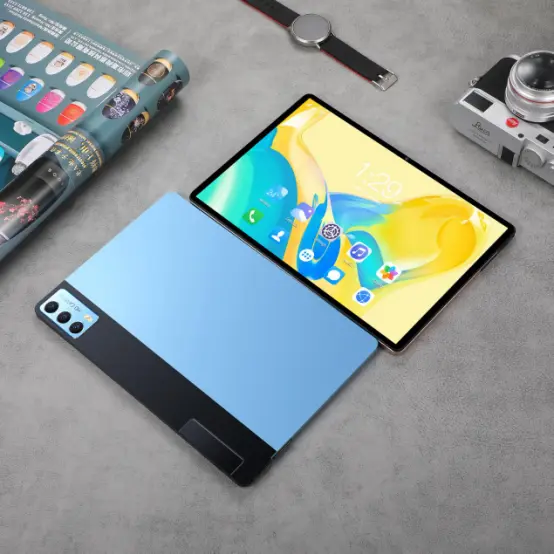
- گهڻو گرم ٿيڻٽيبلٽس شايد سخت ڪمن جهڙوڪ گیمنگ يا وڊيو اسٽريمنگ دوران وڌيڪ گرم ٿي سگهن ٿيون. ڊوائيس کي سڌي سج جي روشني هيٺ يا نرم سطحن تي استعمال ڪرڻ کان پاسو ڪريو جهڙوڪ بيڊ يا صوفون جيڪي وينٽيليشن کي بلاڪ ڪن ٿا. پس منظر ايپس کي بند ڪريو ۽ ڊگھي استعمال دوران ٿلهي ڪيسن کي هٽايو. جيڪڏهن وڌيڪ گرمي جاري رهي، ٽيبلٽ استعمال ڪرڻ بند ڪريو ۽ ان کي ٿڌو ڪرڻ ڏيو.
- ڪئميرا ڪم نه ڪري رهيو آهيجيڪڏهن ڪئميرا ايپ کولڻ ۾ ناڪام ٿئي ٿي يا مبهم تصويرون پيدا ڪري ٿي، پهريان لينس کي مائڪرو فائبر ڪپڙي سان صاف ڪريو. ڊوائيس ٻيهر شروع ڪريو. چيڪ ڪريو ته ڪئميرا سيٽنگن ۾ غير فعال آهي يا جيڪڏهن ڪا ايپ ان کي پس منظر ۾ استعمال ڪري رهي آهي. ڪئميرا ايپ يا سسٽم سافٽ ويئر کي اپڊيٽ ڪريو. جيڪڏهن هارڊويئر خراب ٿئي ٿي، پيشه ورانه خدمت گهربل هجي.
- اسٽوريج مڪمل الارٽساسٽوريج ختم ٿيڻ توهان جي ٽيبليٽ کي سست ڪري سگهي ٿي ۽ نئين ڊائون لوڊ کي روڪي سگهي ٿي. پراڻي تصويرون، وڊيوز، ۽ غير استعمال ٿيل ائپس کي حذف ڪريو. فائلن کي ڪلائوڊ اسٽوريج ڏانھن منتقل ڪريو (مثال طور، گوگل ڊرائيو، iCloud). وڏين فائلن کي سڃاڻڻ ۽ ڪيش ڊيٽا صاف ڪرڻ لاءِ تعمير ٿيل اسٽوريج مينيجمينٽ اوزار استعمال ڪريو.
- بلوٽوت ڪنيڪشن ناڪاميجڏهن هيڊفونز يا ڪيبورڊ سان جوڙڻ ناڪام ٿئي ٿي، پڪ ڪريو ته بلوٽوت فعال آهي ۽ لوازمات جوڙڻ واري موڊ ۾ آهي. ڊوائيس وساريو ۽ ان کي ٻيهر جوڙيو. ٻئي ٽيبليٽ ۽ بلوٽوت آلات کي ٻيهر شروع ڪريو. انھن کي ويجھي حد اندر رکو ۽ مداخلت کان آزاد.
ڊگھي مدت واري ٽيبليٽ جي صحت لاءِ بهترين طريقا:
- سيڪيورٽي ۽ ڪارڪردگي کي يقيني بڻائڻ لاء فوري طور تي تازه ڪاريون انسٽال ڪريو.
- اينٽي وائرس سافٽ ويئر استعمال ڪريو جيڪڏهن توهان جي ٽيبليٽ ان کي سپورٽ ڪري ٿي.
- اوور چارجنگ کان پاسو ڪريو- هڪ ڀيرو مڪمل چارج ٿيڻ تي ان پلگ ڪريو.
- ڊوائيس صاف ۽ سڪل رکو.
جڏهن پروفيشنل مدد ڳولڻ لاءِ جڏهن ته ڪيترائي مسئلا گهر ۾ حل ٿي سگهن ٿا، مسلسل هارڊويئر جا مسئلا- جيئن ته ٽٽل اسڪرين، سوڄي بيٽري، يا اندروني جزو جي ناڪامي- ماهر ڌيان جي ضرورت آهي. مرمت لاءِ پنهنجي ٽيبليٽ موڪلڻ کان پهريان هميشه پنهنجي ڊيٽا جو بيڪ اپ ڪريو.
انهن عملي حلن کي لاڳو ڪرڻ ۽ استعمال جي سٺي عادتن کي برقرار رکڻ سان، توهان پنهنجي ٽيبليٽ جي زندگيءَ کي وڌائي سگهو ٿا ۽ لطف اندوز ڪري سگهو ٿا هڪ وڌيڪ سهڻو، وڌيڪ قابل اعتماد تجربو.
پوسٽ ٽائيم: نومبر-18-2025
