


Планшет компьютерлерин өзүлөрүнүн түшүмдүүлүгүнө жана көңүл ачууну эң сонун деп эсептешет. Ошентсе да, эң ишенимдүү таблеткаларды да тосуп алат. Студент, кесипкөй же кокусунан колдонуучуга, күнүмдүк техникалык хиккаларды кантип көтөрүүнү билүү тажрыйбаңызды абдан өркүндөтө аласызбы. Бул колдонмо эң көп кездешүүчү планшеттик маселелер колдонуучуларга эң көп чечимдерди чечет.
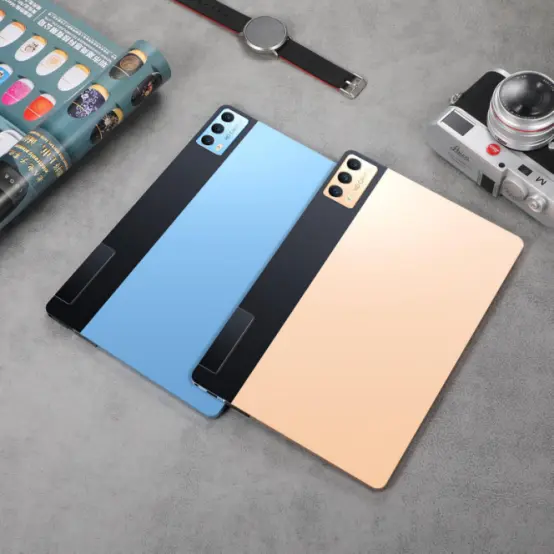
Жалпы планшет көйгөйлөрүн түшүнүү
Таблеткалар жабдыктарды жана программалык камсыздоонун компоненттерин бириктирген татаал шаймандар. Бир нерсе туура эмес болуп калганда, бул маселени чечүүдөн мурун, бул маселени туура диагноздоо керек. Төмөндө эң типтүү көйгөйлөр жана аларды кантип чечүү керек.
- Түзмөк жооп бербейт же тоңдурулган эмесПланшетиңиз жооп бербей калганда, баскычтарды бир нече жолу басуудан алыс болуңуз, бул маселени начарлатат. Андан көрө, кубат баскычын кармап, 10 секундага чейин, жумшак баштапкы абалга келтириңиз. Эгер андай болбой калса, мажбурлап өчүрүп-күйгүзүп көрүңүз (бренд-e.g)
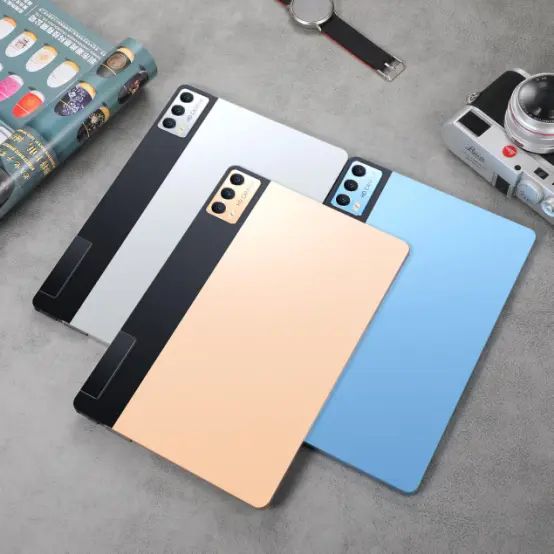
- Экран бузулган же анормалдуу көрүнгөнЖаракалар же ой жүгүртүү сыяктуу физикалык зыян, адатта, профессионалдык оңдоо талап кылынат. Көчүрүлүү же сызыктар сыяктуу көйгөйлөр үчүн программалык камсыздоонун жаңыртууларын текшериңиз. Эгерде көйгөй программасы менен байланышкан болсо, заводдук абалга кайтаруу жардам берет, бирок алгач маалыматтарыңызды биринчи орунга коюңуз.
- Кубаттоо маселелериЭгерде планшетиңиз кубатталбаса, чаңды же таштандылар үчүн заряддоо портун текшериңиз. Таза, кургак тиш щеткасын же кысылган абаны колдонуп, аны акырын тазалоо үчүн колдонуңуз. Башка кабель жана электр кубат адаптерин байкап көрүңүз. Эгерде аппарат белгилүү бир бурчта кармалса, заряддоо порту бош же бузулган болушу мүмкүн.
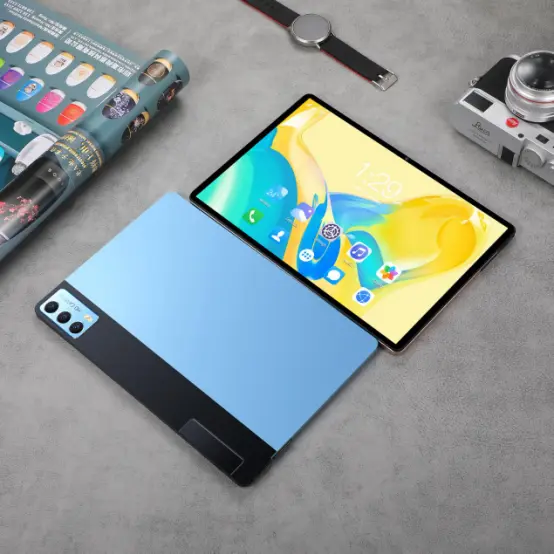
- Ысып кетүүОюн же видео агым сыяктуу интенсивдүү тапшырмалар учурунда планшеттердин ашып кетиши мүмкүн. Түздөн-түз күн нурунан же желдетүүнү же желдетүүнү бөгөттөөчү желдетүү же төшөктөр сыяктуу жумшак беттерде колдонуудан алыс болуңуз. Өткөрүлгөн фондук колдонмолорду жабыңыз жана узак мөөнөттүү колдонуу учурунда калың учурларды алып салыңыз. Эгерде ысып кетсе, анда планшетти колдонууну токтотуп, муздай бериңиз.
- Камера иштебей жататЭгерде камера колдонмосун ачыкка чыгарбаса же бүдөмүк сүрөттөрдү ачпаса, алгач микрофик кездемеси бар объективди тазалаңыз. Түзмөктү өчүрүп күйгүзүңүз. Камера жөндөөлөрдү өчүрүп койсоңуз же колдонмо аны фондо колдонсоңуз, текшериңиз. Камера колдонмосун же тутумдук программаны жаңыртыңыз. Эгерде аппараттык жабдыктар бузулган болсо, кесиптик кызмат талап кылынышы мүмкүн.
- Сактоо толук эскертүүлөрСакталгандан кийин, планшетиңизди жайлатып, жаңы жүктөөлөргө жол бербей койду. Эски сүрөттөрдү, видеолорду жана колдонулбаган колдонмолорду жок кылыңыз. Файлдарды булут сактагычка жылдыруу (мисалы, Google Drive, iCloud). Ири файлдарды жана так кэш маалыматтарын аныктоо үчүн, курулган сактоочу каражаттарды колдонуу куралдарын колдонуңуз.
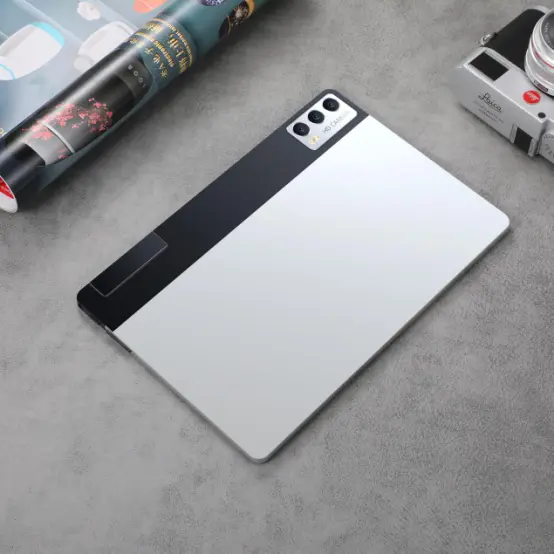
- Bluetooth туташуусу иштебей калатКулакчындар же баскычтоптор менен жупташуу иштебей калганда, Bluetooth иштетилгендигин камсыздаңыз жана аксессуар жупташтыруу режиминде. Түзмөктү унутуп, аны кайрадан жуптарыңыз. Планшет менен Bluetooth аксессуарды өчүрүп күйгүзүңүз. Аларды жакын диапазондо жана кийлигишүүдөн алыс кармаңыз.
Узак мөөнөттүү планшет үчүн мыкты тажрыйбалар:
- Коопсуздукту жана аткарууну камсыз кылуу үчүн тез арада жаңыртууларды орнотуңуз.
- Планшетиңизди колдогон болсо, антивирус программасын колдонуңуз.
- Толугураак заряддалгандыктан, ашыкча төлөнгөндөн алыс болуңуз.
- Түзмөктү таза жана кургатыңыз.
Кесиптик жардамга издөө Көпчүлүк маселелерди үйдө чечүүгө болот, мисалы, сынган экран сыяктуу, батарейканын же ички компоненттин жетишсиздигинен улам, эксперттердин көңүлүн талап кылат. Планшетиңизди оңдоо үчүн жөнөтүүдөн мурун, ар дайым сиздин маалыматтарыңызды сактаңыз.
Ушул практикалык чечимдерди колдонуу менен, жакшы колдонуу адаттарын сактоо менен, планшетиңиздин жашоосун узарта аласыз жана жылмакай, ишенимдүү тажрыйбаңыздан ырахат алсаңыз болот.
Пост убактысы: Нов-18-2025
