

Таблет компјутерите нудат преносливост и функционалност, што ги прави идеални за продуктивност и забава во движење. Сепак, дури и најсигурните таблети може да наидат на грешки. Без разлика дали сте студент, професионален или обичен корисник, знаењето како да се справите со секојдневните технички икање може значително да го подобри вашето искуство. Овој водич претставува ефективни решенија за најчестите проблеми со кои се соочуваат корисниците на таблетите.
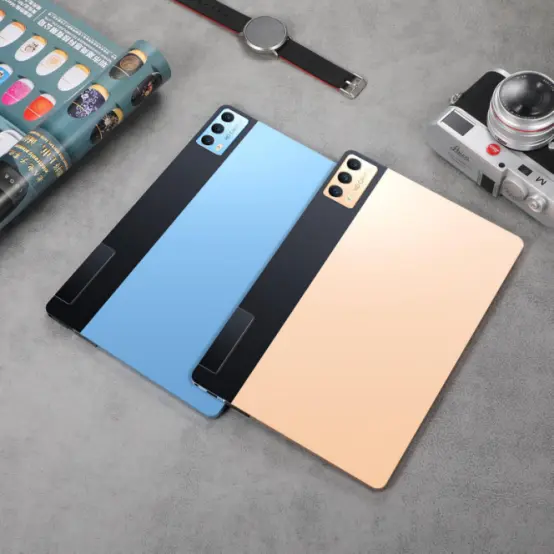
Разбирање на вообичаените проблеми со таблетите
Таблетите се сложени уреди кои комбинираат хардверски и софтверски компоненти. Кога нешто тргне наопаку, важно е правилно да се дијагностицира проблемот пред да се примени поправка. Подолу се најтипичните проблеми и како да се решат.
- Уредот не реагира или е замрзнатКога таблетот не реагира, избегнувајте постојано притискање на копчињата - ова може да го влоши проблемот. Наместо тоа, направете меко ресетирање со држење на копчето за вклучување 10 секунди. Ако тоа не успее, обидете се со принудно рестартирање (се разликува според брендот - на пр., напојување + намалување на јачината на звукот за Android или брзо притиснете и ослободете ја јачината на звукот нагоре, потоа намалете ја јачината на звукот, а потоа држете го напојувањето за iPad).
- Екранот е напукнат или се прикажува ненормалноФизичкото оштетување како пукнатини или обезбојување обично бара професионална поправка. За проблеми со екранот, како што се треперење или линии, проверете дали има ажурирања на софтверот. Ресетирањето на фабричките поставки може да помогне ако проблемот е поврзан со софтвер, но прво направете резервна копија од вашите податоци.
- Прашања за полнењеАко вашиот таблет не се полни, проверете го приклучокот за полнење за прашина или остатоци. Користете чиста, сува четка за заби или компримиран воздух за нежно да ја исчистите. Обидете се со друг кабел и адаптер за напојување. Ако уредот се полни само кога се држи под одреден агол, портата за полнење може да биде лабава или оштетена.
- ПрегревањеТаблетите може да се прегреат за време на интензивни задачи како што се игри или видео стриминг. Избегнувајте да го користите уредот под директна сончева светлина или на меки површини како кревети или каучи што ја блокираат вентилацијата. Затворете ги апликациите во заднина и отстранете ги дебелите куќишта при долготрајна употреба. Ако прегревањето продолжи, престанете да го користите таблетот и оставете го да се излади.
- Камерата не работиАко апликацијата за камерата не се отвори или создава заматени слики, прво исчистете го објективот со крпа од микрофибер. Рестартирајте го уредот. Проверете дали камерата е оневозможена во поставките или дали некоја апликација ја користи во заднина. Ажурирајте ја апликацијата за камера или системскиот софтвер. Ако хардверот е оштетен, може да биде потребна професионална услуга.
- Целосни предупредувања за складирањеСнемувањето на просторот може да го забави вашиот таблет и да спречи нови преземања. Избришете стари фотографии, видеа и неискористени апликации. Преместувајте датотеки во складирање облак (на пр., Google Drive, iCloud). Користете вградени алатки за управување со складирање за да идентификувате големи датотеки и да ги исчистите податоците од кешот.
- Неуспеси во врската со BluetoothКога спарувањето со слушалки или тастатури не успее, проверете дали е вклучен Bluetooth и дека додатокот е во режим на спарување. Заборавете на уредот и повторно спарете го. Рестартирајте ги и таблетот и додатокот Bluetooth. Чувајте ги во близина и без пречки.
Најдобри практики за долгорочно здравје на таблети:
- Инсталирајте ажурирања веднаш за да обезбедите безбедност и перформанси.
- Користете антивирусен софтвер ако вашиот таблет го поддржува.
- Избегнувајте преполнување - исклучете го штекерот штом ќе се наполните целосно.
- Чувајте го уредот чист и сув.
Кога да побарате стручна помош Иако многу проблеми може да се решат дома, постојаните хардверски проблеми - како што е скршен екран, отечена батерија или дефект на внатрешната компонента - бараат стручно внимание. Секогаш правете резервна копија од вашите податоци пред да го испратите таблетот на поправка.
Со примена на овие практични решенија и одржување на добри навики за користење, можете да го продолжите животниот век на вашиот таблет и да уживате во помазно, посигурно искуство.
Време на објавување: 18-11-2025 година
